

I banner dei cookie sono essenziali per la conformità alle leggi sulla privacy. Esistono molti modi per installare un cookie banner sul vostro sito WordPress, ma non tutti sono ottimali per le prestazioni.
In questa guida vi mostrerò come pubblicare un cookie banner e ottimizzare le prestazioni del vostro sito WordPress utilizzando Termly e WP Rocket.
Componenti chiave di un Cookie Banner conforme
Diverse leggi sulla privacy, come il Regolamento generale sulla protezione dei dati (GDPR) e il California Consumer Privacy Act(CCPA) - richiedono alle aziende di essere trasparenti sull'utilizzo dei cookie nei siti web e di consentire agli utenti di scegliere di partecipare o meno.
A seconda del luogo in cui risiedono i vostri utenti, potreste dovervi attenere a una o più leggi sulla privacy che regolano l'uso dei cookie e i cookie banner.
Un cookie banner conforme dovrebbe:
- Richiedere il consenso dell'utente prima di memorizzare i cookie sul suo dispositivo, con un chiaro pulsante di invito all'azione per ottenere il consenso.
- Fornire informazioni dettagliate su come e perché vengono utilizzati i cookie.
- Includere un link alla politica sui cookie del sito web, che dovrebbe anche informare gli utenti sui loro diritti in merito ai cookie di Internet.
- Collegamento alle impostazioni di preferenza dei cookie, per consentire agli utenti di modificare le loro scelte in materia di cookie o di rinunciare, con istruzioni chiare su come farlo.
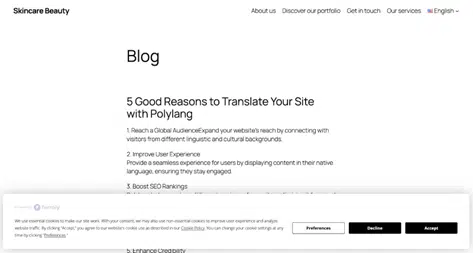
Di seguito è riportato un esempio reale di cookie banner generato da Termly.

Utilizzate Termly per configurare il cookie banner in base alla provenienza degli utenti.
Comprendere i Cookie Banner e i Core Web Vitals
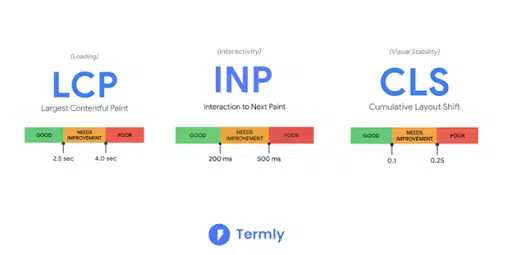
Sebbene siano necessari per la conformità, i cookie banner possono talvolta influire sui Core Web Vitals del vostro sito web, metriche utilizzate da Google per valutare l'esperienza dell'utente e le prestazioni della pagina, che si concentrano su tre aspetti chiave:
- Il Largest Contentful Paint (LCP) indica la velocità con cui l'elemento di contenuto più grande diventa visibile sullo schermo dell'utente.
- L'Interaction to Next Paint (INP) calcola il tempo che intercorre tra ogni azione, come un tocco o un clic, e il momento in cui sullo schermo appare una risposta a tale azione.
- Il Cumulative Layout Shift (CLS) valuta la stabilità del layout della pagina e l'eventuale spostamento improvviso del layout nei primi cinque secondi.
Problemi comuni di prestazioni
Uno dei problemi di performance più comuni di qualsiasi script aggiunto al sito, come ad esempio un cookie banner , è l'impatto che ha sulla velocità di caricamento della pagina.
Anche Lighthouse (lo strumento che misura i Core Web Vitals) può segnalare il cookie banner come parte del Largest Contentful Paint (LCP).
Adame Dahmani, Product Manager di WP Rocket, spiega:
"Se il banner di consenso è l'elemento visibile più grande al primo caricamento, diventa l'elemento LCP, con un impatto sulle prestazioni, anche se viene caricato per ultimo. In alcuni casi limite, può essere segnalato come LCP nonostante non sia l'elemento più grande a causa del modo in cui è stato aggiunto. In questi casi, risolvere il problema delle prestazioni è impegnativo, ma comunque realizzabile".
Aggiunge: "Segnalare il banner come elemento LCP sembra un'anomalia. Indipendentemente dalle dimensioni, non rende il contenuto della pagina meno rilevante. Il contenuto è accessibile con o senza consenso, ad eccezione degli embed di terze parti con tracker".
Perché utilizzare Termly WP Rocket ottimizzare Cookie Banner
Puoi ridurre al minimo l'impatto che un cookie banner sulle prestazioni del tuo sito WordPress combinando due potenti soluzioni: Termly WP Rocket.
Con WP Rocket che ottimizza la velocità e Termly che fornisce il cookie banner, si ottiene il meglio dei due mondi: un sito web conforme che rimane veloce con Core Web Vitals in verde.
Il consenso ai cookie Manager di Termlyè il modo più semplice per aggiungere un cookie banner al vostro sito e ottenere il consenso dei vostri utenti.
Puoi configurare il tuo banner in modo che rispetti le normative vigenti nel tuo Paese e venga visualizzato solo nelle regioni in cui è richiesto.
Termly offre Termly molte altre funzionalità, come la localizzazione linguistica, opzioni di personalizzazione dei banner in linea con il tuo sito, registri dei consensi e altro ancora.
Per le aziende che utilizzano WordPress, Termly offre un plugin che semplifica l'aggiunta di un cookie banner conforme al vostro sito WP.
Ma devi ANCHE trovare un modo per ridurre al minimo l'impatto degli script sul tuo sito, al fine di evitare problemi di prestazioni.
È qui che entra in gioco il pluginWP Rocket !
All'attivazione, WP Rocket migliora le prestazioni del vostro sito e dei vostri Core Web Vitals applicando l'80% delle best practice in materia di prestazioni.
Le funzioni di performance automatizzate di WP Rocketincludono:
- Caching
- Compressione GZIP
- Rendering pigro automatico
- Ottimizzazione critica delle immagini
- Minificazione di CSS e JavaScript
Queste impostazioni predefinite aiutano a ridurre il lavoro del thread principale e a velocizzare il caricamento dei file JS, consentendo di eseguire ottimizzazioni critiche fin dall'inizio.
Inoltre, è possibile attivare facilmente ulteriori funzioni di ottimizzazione, come il ritardo e la posticipazione di JavaScript, molto utili per un sito web che utilizza un cookie banner basato su JS e che prolungano lo sforzo di riduzione e ottimizzazione dell'utilizzo del thread principale.
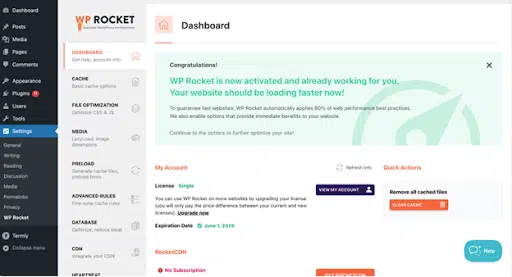
WP Rocket assicura che i siti WordPress mantengano prestazioni elevate e non influiscano negativamente sull'esperienza dell'utente o sui Core Web Vitals.
Ora che sapete quali soluzioni utilizzeremo, cominciamo a impostare il vostro cookie banner da Termly e a configurare WP Rocket per ottenere le massime prestazioni.
Come ottimizzare il Cookie Banner con WP Rocket e Termly
In questa sezione, vi guiderò attraverso un processo passo-passo per aggiungere un banner di consenso ai cookie con Termly, seguito dall'installazione e dalla configurazione di WP Rocket per mettere a punto l'ottimizzazione.
Passo 1: Impostare un consenso ai cookie Banner con Termly
1. Nella dashboard di WordPress, andate su Plugin > Aggiungi nuovo.
2. Ricerca di "Termly" e fare clic su Installa ora, allora Attivare il plugin.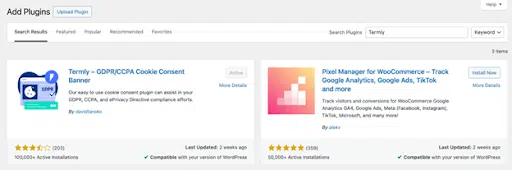
3. Una volta installato, un Termly apparirà nella barra dei menu di WordPress. Fate clic su di esso.
4. Scenario 1: avete già un account Termly .
- È sufficiente collegarsi al proprio account Termly utilizzando la chiave API. (Nel cruscotto di Termly , alla voce Impostazioni).
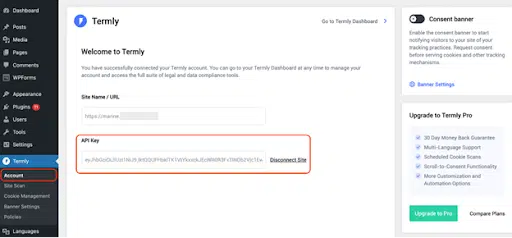
5. Scenario 2: non si dispone di un account Termly .
- Fare clic su Sign up & Get API Key e seguire le istruzioni per crearne una.
6. Dopo aver inserito la chiave API, aprite il sottomenu Site Scan e fate clic su Scan Now per rilevare i cookie sul vostro sito web.
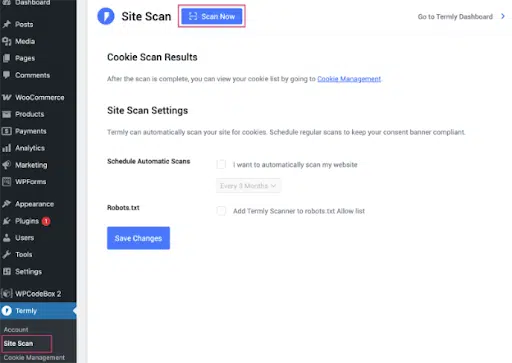
7. Andare su Gestione cookie per aggiungere o modificare i cookie e le categorie.
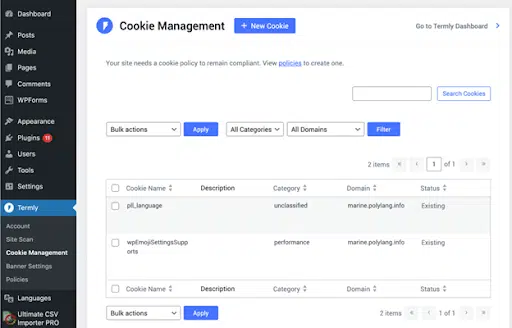
8. Andate su Impostazioni banner per attivare o disattivare il banner di consenso sul vostro sito tramite la levetta nella barra laterale destra.
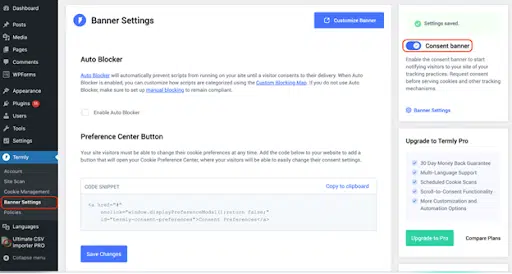
Per personalizzare il banner di consenso, fare clic sul pulsante Personalizza banner. Si accede così alla dashboard intuitiva di Termly .
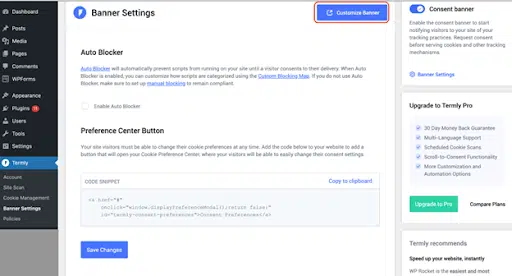
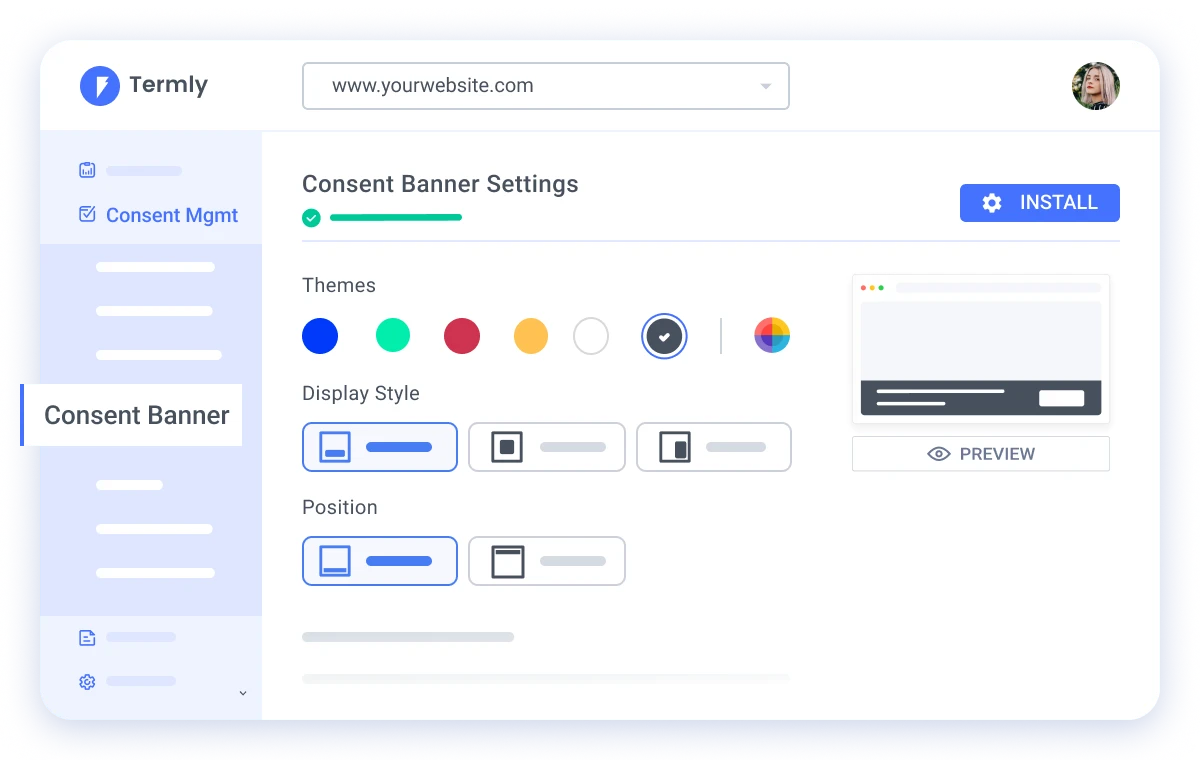
Di seguito, è possibile vedere l'aspetto delle impostazioni e del personalizzatore del banner dei contenuti:
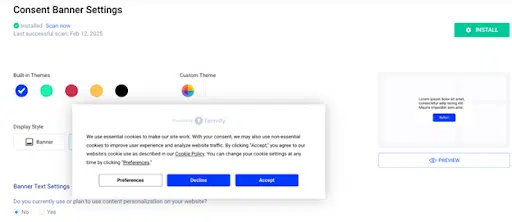
Da qui è possibile scegliere gli stili di visualizzazione dei colori (ad esempio, pop-up o banner) e decidere quale pulsante includere.
9. Andate su Policies per generare documenti legali e polizze gratuite con Termly. (Poiché non è possibile farlo direttamente tramite WordPress, fate clic sul pulsante Gestisci per accedere alla dashboard esterna di Termly ).

Di seguito, è possibile vedere quali sono le caratteristiche del generatore di informativa sui cookie dalla dashboard di Termly :

Il vostro bannerconsenso ai cookie di Termly consenso ai cookie è ora attivo e pronto per aiutarvi a rispettare la normativa sui cookie.
Passo 2: Configurare WP Rocket per ottenere le massime prestazioni
Con WP Rocket, posso migliorare le prestazioni per un'esperienza utente ancora migliore.
In questo scenario, e in linea con le raccomandazioni di PageSpeed Insights, WP Rocket aiuterà a eliminare le risorse che bloccano il rendering, a implementare la cache, a migliorare il Largest Contentful Paint (una Core Web Vital) e a ottimizzare l'esecuzione di JavaScript.
Ecco le funzioni di WP Rocket che userò per migliorare i miei Core Web Vitals e la verifica di PageSpeed Insights:
- Minify JavaScript - Rimuove i caratteri, i commenti e gli spazi non necessari dai file JavaScript, riducendo le dimensioni del file per un caricamento più rapido. Questa funzione viene attivata automaticamente quando si attiva WP Rocket.
- Carica JavaScript in differita - Ritarda il caricamento dei file JavaScript fino al caricamento del contenuto principale della pagina, consentendo ai visitatori di vedere il sito più velocemente. In questo modo si evita che i file JavaScript più pesanti blocchino i contenuti più critici.
- Ritarda l'esecuzione di JavaScript - Rimanda l'esecuzione dei file JavaScript fino all'interazione con l'utente (ad esempio, cliccando sul pulsante del cookie banner ).
E la parte migliore? Non è necessario toccare manualmente alcun JavaScript.
È sufficiente installare il pluginWP Rocket , andare su Impostazioni > WP Rocket > Ottimizzazione file e attivare tutte le funzioni di ottimizzazione JavaScript con un solo clic.

Prestazioni chiave e dati fondamentali di Web Vitals
Ora che il mio sito è ottimizzato con WP Rocket, diamo un'occhiata ai risultati del test delle prestazioni:
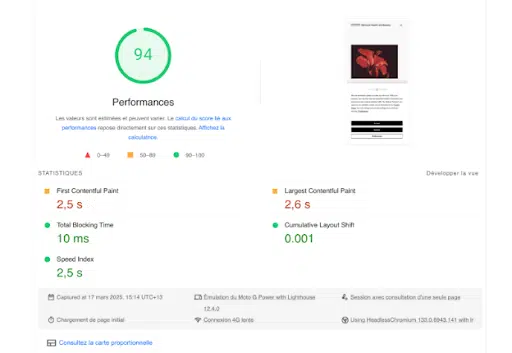
Ecco come Adame Dahmani spiega i risultati:
"Le funzioni diWP Rocketconsentono al browser di dare priorità agli elementi critici, accelerando il completamento visivo dei contenuti above-the-fold. Riducendo l'elaborazione del codice e rinviando gli elementi non critici, WP Rocket libera il thread principale per le attività essenziali, come l'esecuzione dello script di Termly. Questa ottimizzazione è direttamente osservabile nelle schermate della striscia di film, in cui il banner di conformità appare all'inizio del processo di caricamento della pagina, come mostrato di seguito".

6 suggerimenti per le prestazioni del sito web
Se volete mantenere un sito veloce e in salute con Core Web Vitals, ecco sei tecniche di performance da applicare:
1. Ottimizzare la distribuzione del CSS
Assicuratevi che i file CSS siano caricati in modo efficiente inlining dei CSS critici o rinviando gli stili non essenziali per accelerare il rendering della pagina. Il modo più semplice per rimuovere i CSS inutilizzati senza toccare il codice è WP Rocket, che offre una funzione con un solo clic.
2. Ottimizzare le immagini
Comprimere le immagini senza compromettere la qualità e utilizzare formati di nuova generazione (come WebP o AVIF) per un caricamento più rapido. Il modo più semplice e veloce per ottimizzare le immagini senza comprometterne la qualità è sfruttare un plugin di ottimizzazione delle immagini come Imagify.
3. Utilizzare una CDN (Content Delivery Network)
Un CDN memorizza le copie dei file statici del vostro sito web in diverse località del mondo, riducendo i tempi di risposta del server e accelerando la distribuzione dei contenuti ai visitatori.
4. Usare un host affidabile, veloce e gestito da WordPress
Scegliete un provider di hosting specializzato in WordPress e che offra prestazioni ottimizzate, per garantire che il vostro sito si carichi rapidamente e funzioni senza problemi.
5. Utilizzare un tema WordPress leggero
Optate per temi WordPress veloci e ottimizzati per le prestazioni, evitando opzioni gonfiate e pesanti in termini di risorse che rallentano il vostro sito.
6. Utilizzare Termly e WP Rocket
Combinate Termly per la conformità e WP Rocket per l'ottimizzazione delle prestazioni per ottenere punteggi più alti su PageSpeed Insights, mantenere il Core Web Vitals nell'area verde e avere un sito web che rispetta la privacy!
Riassunto
Termly è molto più di un semplice plugin per il banner di consenso ai cookie : è una soluzione completa per la conformità alla privacy per siti web e app. Vi aiuta a rispettare le leggi sulla privacy come il GDPR, il CCPA e altro ancora. Grazie a modelli predefiniti creati da avvocati ed esperti legali, Termly garantisce che le vostre politiche e la gestione del consenso siano legalmente valide.
Ma la conformità è solo una parte dell'equazione!
Per offrire ai visitatori la migliore esperienza d'uso, assicuratevi che il vostro sito web si carichi velocemente con un codice ottimizzato. Un plugin di ottimizzazione delle prestazioni come WP Rocket può aiutarvi a velocizzare il vostro sito e a migliorare il Core Web Vitals senza dover toccare il codice.
La combinazione di conformità alla privacy e prestazioni di alto livello creerà un'esperienza di visita sicura e affidabile.

Marine ha sei anni di esperienza nella scrittura e nella produzione di contenuti ricchi nell'ecosistema WordPress. Ha lavorato in remoto per quattro anni presso WPML mentre viaggiava per il mondo. Di base tra la Francia e la Nuova Zelanda, ama viaggiare, lo yoga, i tramonti e la cucina mondiale.
Leggi tutti i post di Marine Larmier
Adame sviluppa funzionalità per WP Rocket, Imagify e RocketCDN velocizzare i siti web WordPress, migliorare i Web Vitals e ottimizzare l'esperienza utente. Aiuta inoltre clienti e partner ad adottare le migliori pratiche e collabora con i leader del settore per rendere le prestazioni accessibili a tutti. È padre di due bambine, appassionato di giochi indie e Souls e tifoso di calcio.
Leggi tutti i post recensiti da Adame Dahmani
Prova WP-Rocket